
TSI ERP

- 1- AUTHENTIFICATION
- 2- ACCES A L’APPLICATION TSI ERP
- Français
- Anglais
- Arabe
D’autres langues sont dans notre roadmap et nous pouvons les ajouter à la demande de nos clients
Multi-tenant (Multi-base) C’est une gestion multi-société. Vous pouvez gérer plusieurs sociétés d’une manière indépendante. Il suffit de choisir le tenant (ou la base de données) au moment de la connexion ou bien changer d’un tenant à un autre quand vous êtes déjà connecté. Modules Chaque module est composé des menus et un menu de paramètre. Les modules sont :- GRH
- PAIE
- GESTION COMMERCIALE
- COMBTABILITE GENERALE
- COMPTABILITE ANALYTIQUE
- DECLARATIONS
- IMMOBILISATIONS
- TRESORERIE
- BUDGET
- PARC ROULANT
- GESTION DE PRODUCTION
- GESTION DE PROJETS
- CRM
- GESTION DES LOCATAIRES
- GESTION DE CONTENTIEUX
- BUREAU D’ORDRE
- ATELIER ET REPARATION
- LOCATION AUTO
- PARAMETRES DE BASE
- ADMINISTRATION
- 3- FONCTIONNALITES COMMUNES
- La vue liste : Composée de lignes et de colonnes
- La vue calendrier : Sert à afficher les données dans un calendrier ex : ordre de mission. Cette vue permet de changer la grille d’affichage du calendrier ex : Grille Semaine- Jour
- La vue carte :Elle est utilisée pour les données ayant des images ex : Liste des personnes ou encore liste des articles.
- La vue Kanban : Elle est utilisée pour les données ayant des statuts. Elle facilite le passage d’un statut à un autre. Par exemple, on peut simplement glisser un document d’un statut « en cours » et le déposer dans le statut « clôturée ».
- Rapport (End user report)
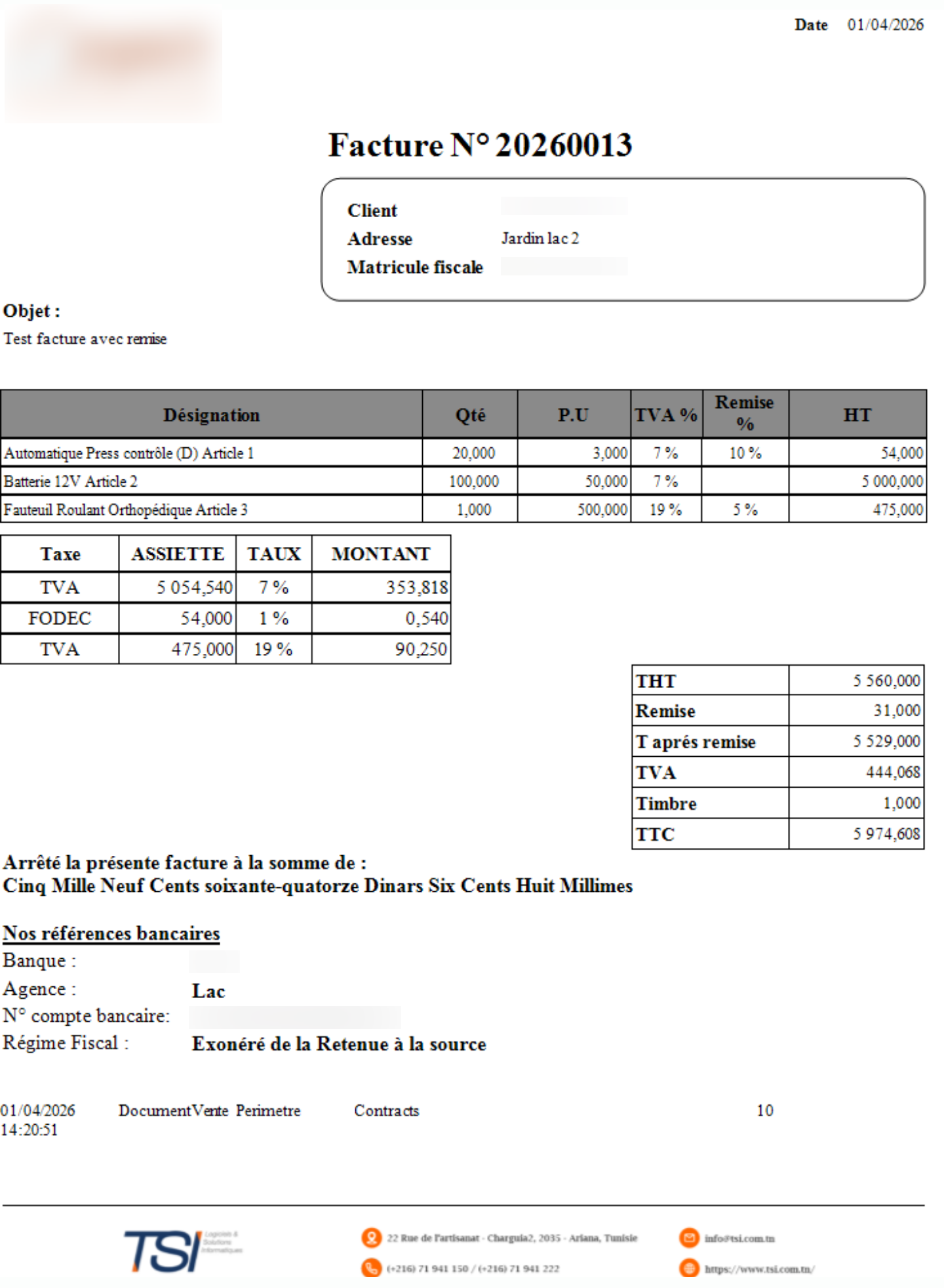 Le rapport (End User Report) sert pour créer des fiches ou des listes selon les données enregistrées sur chaque écran. Par exemple, pour « Facture », il y a la fiche de la facture et il y a aussi la liste des factures. L’édition du rapport peut être imprimée ou exportée sous les formats suivants : PDF, XLS, XLSX, RTF, DOCX, MHT, HTML, Text, CSV, Image.
- Tableau de bord (Dashbord)
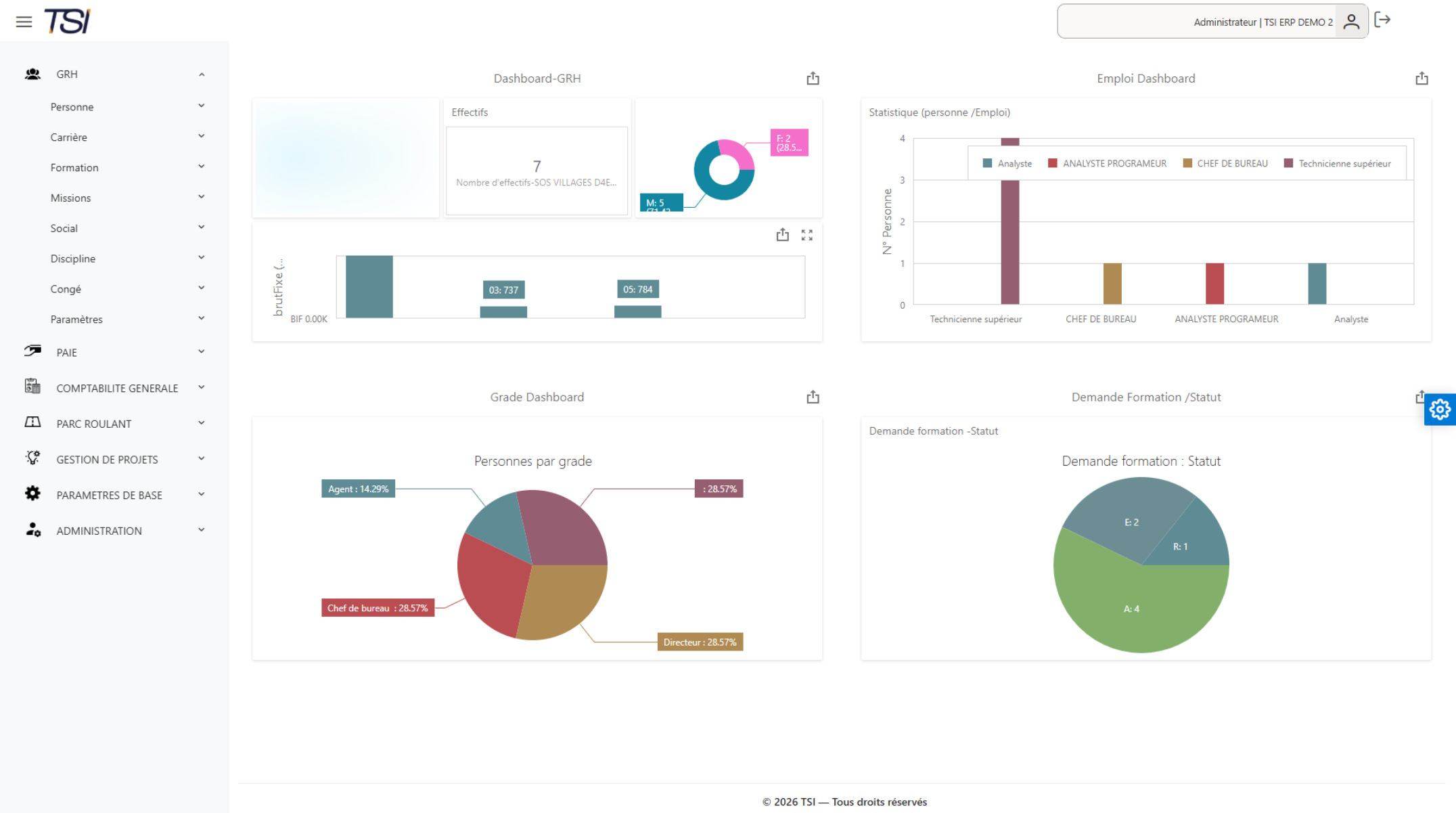 Le tableau de bord est un état basé sur les informations sauvegardées dans l’ERP. Il sert à donner une vue globale sur les statistiques de chaque module. Les tableaux de bord sont affichés à la première ouverture de chaque module.
- Etat RTF
- Utiliser un modèle par défaut (intégré dans l’application).
- Créer un modèle d’import personnalisé de zéro pour importer les données souhaitées.
-
- Filtrage en haut de chaque liste qui varient selon le type de les données cherchées.
-
- Filtrage simplifié sur les colonnes consiste à chercher en saisissant simplement un mot clé en haut de colonne et trouvera ce qu’on cherche.
-
- Filtrage avancé sur les colonnes en cliquant sur l’entonnoir qui fait apparaitre un espace de saisie selon le critère à choisir pour effectuer la recherche avec la possibilité de combiner deux règles de recherche à la fois.
-
- La recherche globale qui parcourt toutes les colonnes de la liste.
- Ajouter + : Ajouter un nouvel enregistrement.
- Modifier : Modifier un enregistrement existant.
- Supprimer : Supprimer un enregistrement existant.
- Consulter : Consulter un enregistrement existant.
- Historique : Voir l’historique un enregistrement existant.
- Pièce jointe : Il s’agit d’ajouter une pièce jointe sur un enregistrement ex : scanner la facture en papier et la mettre comme pièce jointe
- Formulaire : Permet d’ajouter un formulaire (ensemble des éléments qui peuvent être intégré à une fiche)
- Notes : L’ajout de notes sert à laisser des remarques sur un enregistrement pour être averti la prochaine consultation. Ex : on peut mettre « A traiter en urgence » et cocher avertir. Lors de la prochaine consultation un message apparaitra avec la remarque et l’utilisateur qui l’a créée
- Dupliquer : Permet de faire une copie d’un enregistrement ce qui fait gagner du temps pour les saisies répétitives.
- Fonctionnalité avancé combo box : La liste déroulante (ou combobox) contient des fonctionnalités avancées qui servent à faciliter le traitement. Ex : A partir du combo de l’article, on peut créer un nouvel article, modifier un article, consulter la fiche d’un article et même visualiser l’état de stock d’un article

 info@tsi.com.tn
 +216 71 941 150 / +216 71 941 222
 2éme étage, 22 Rue de l’artisanat, La charguia 2 Tunis 2037 Tunisie


